Mengubah Excel ke PDF untuk Laporan yang Tetap Rapi
Panduan menyiapkan spreadsheet sebelum diekspor agar tabel, angka, dan halaman laporan mudah dibaca.
Di dalam artikel ini
Coba Langsung: Excel ke PDF
Lihat opsi dan biaya alat sebelum memproses.
Mulai dari tujuan dokumen
Panduan menyiapkan spreadsheet sebelum diekspor agar tabel, angka, dan halaman laporan mudah dibaca. Sebelum memproses file, simpan salinan asli dan pastikan tujuan dokumen sudah jelas. Dengan begitu, kamu dapat memilih pengaturan yang sesuai tanpa perlu mengulang pekerjaan dari awal.
Langkah kerja yang rapi
- Periksa file sumber dan pastikan halaman yang dibutuhkan sudah lengkap.
- Gunakan Excel ke PDF sesuai tujuan pekerjaan.
- Tinjau hasil sebelum membagikannya kepada penerima.
- Simpan versi akhir dengan nama file yang mudah dicari kembali.
Hal yang perlu diperiksa
Untuk dokumen ini, perhatikan area cetak, angka, dan orientasi halaman. Buka hasil pada perangkat yang akan dipakai penerima bila memungkinkan. Pemeriksaan singkat sebelum kirim sering mencegah revisi dan salah versi.
Jaga data seperlunya
Hindari memasukkan informasi pribadi atau data internal yang tidak diperlukan. Jika dokumen akan dibagikan ke luar tim, cek kembali penerima, lampiran, dan versi file. Gunakan salinan asli apabila hasil perlu disesuaikan lagi.
Siapkan lembar kerja sebelum konversi
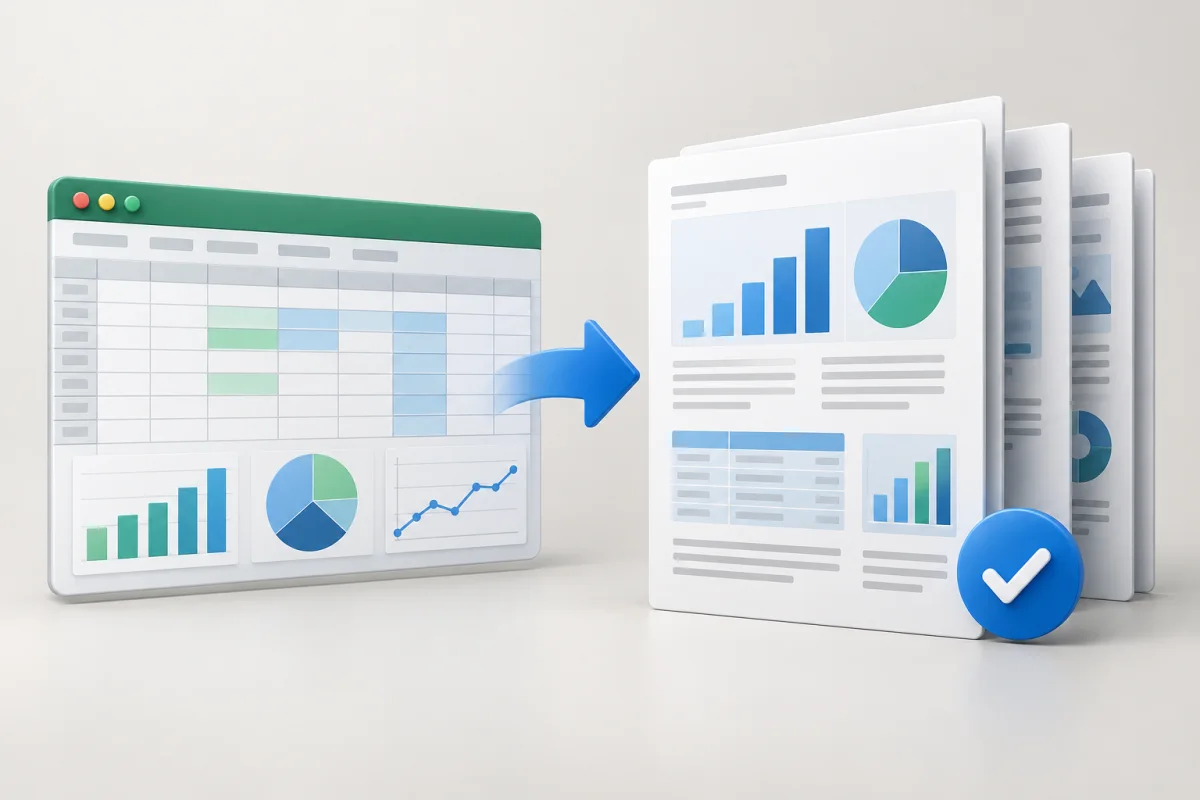
Tentukan area cetak agar kolom bantuan, catatan internal, atau sheet sementara tidak ikut. Pilih orientasi portrait untuk tabel sempit dan landscape untuk tabel lebar. Gunakan pratinjau halaman untuk melihat pemisah halaman, margin, dan baris yang berpindah sendiri.
Atur judul kolom agar berulang pada setiap halaman jika laporan panjang. Pastikan format tanggal, angka, persen, dan mata uang konsisten. Sel yang menampilkan #### biasanya menandakan kolom terlalu sempit dan perlu diperbaiki sebelum ekspor.
Periksa hasil sebagai laporan statis
PDF menampilkan hasil formula, bukan formula yang dapat dihitung ulang. Catat periode data dan waktu pembaruan pada laporan agar pembaca memahami cakupannya. Jangan sertakan sheet tersembunyi atau data mentah yang tidak diperlukan hanya karena masih berada dalam workbook.
Setelah konversi, bandingkan total utama dengan Excel. Tinjau tabel lebar, grafik, catatan kaki, serta halaman terakhir. Pastikan angka tidak terpotong dan warna tetap memiliki kontras yang cukup jika dicetak hitam putih. Simpan workbook sebagai sumber dan PDF sebagai versi distribusi yang sudah dibekukan.