Sebelum Kirim PDF ke Klien: Periksa Versi, Lampiran, dan Data Tersembunyi
Alur pemeriksaan dokumen untuk tim yang bekerja dari banyak tempat. Pastikan penerima memperoleh versi yang tepat dengan informasi secukupnya.
Di dalam artikel ini
Coba Langsung: Jelajahi alat PDF
Lihat opsi dan biaya alat sebelum memproses.
File yang rapi masih bisa menjadi file yang salah
Dalam pekerjaan jarak jauh, satu proposal bisa berpindah lewat email, chat, dan penyimpanan bersama. Ketika nama berkasnya mirip, seseorang dapat mengirim draft yang belum disetujui atau lampiran untuk pelanggan lain. Pemeriksaan terakhir perlu mencakup isi, versi, dan tujuan pengiriman.
Sediakan satu tempat untuk berkas yang siap dikirim. Pisahkan dari folder bahan kerja agar anggota tim tidak perlu menebak dokumen mana yang sudah ditinjau. Tentukan siapa yang berhak menyetujui isi dan siapa yang mengirimkannya.
Tentukan versi dan penerima dengan jelas
Gunakan pola nama yang mudah dipahami bersama, misalnya Proposal-Proyek-A-2026-09-13-v03.pdf. Tanggal dan nomor versi membantu penelusuran, tetapi status persetujuan tetap perlu dicatat. Jangan bergantung pada kata “final” yang bisa muncul di banyak salinan.
Sebelum melampirkan berkas, cocokkan nama organisasi, ruang lingkup pekerjaan, periode, dan daftar lampiran dengan percakapan terbaru. Buka file dari lokasi yang akan kamu kirim, bukan hanya file yang kebetulan masih terbuka di aplikasi.
Periksa informasi di luar tampilan halaman
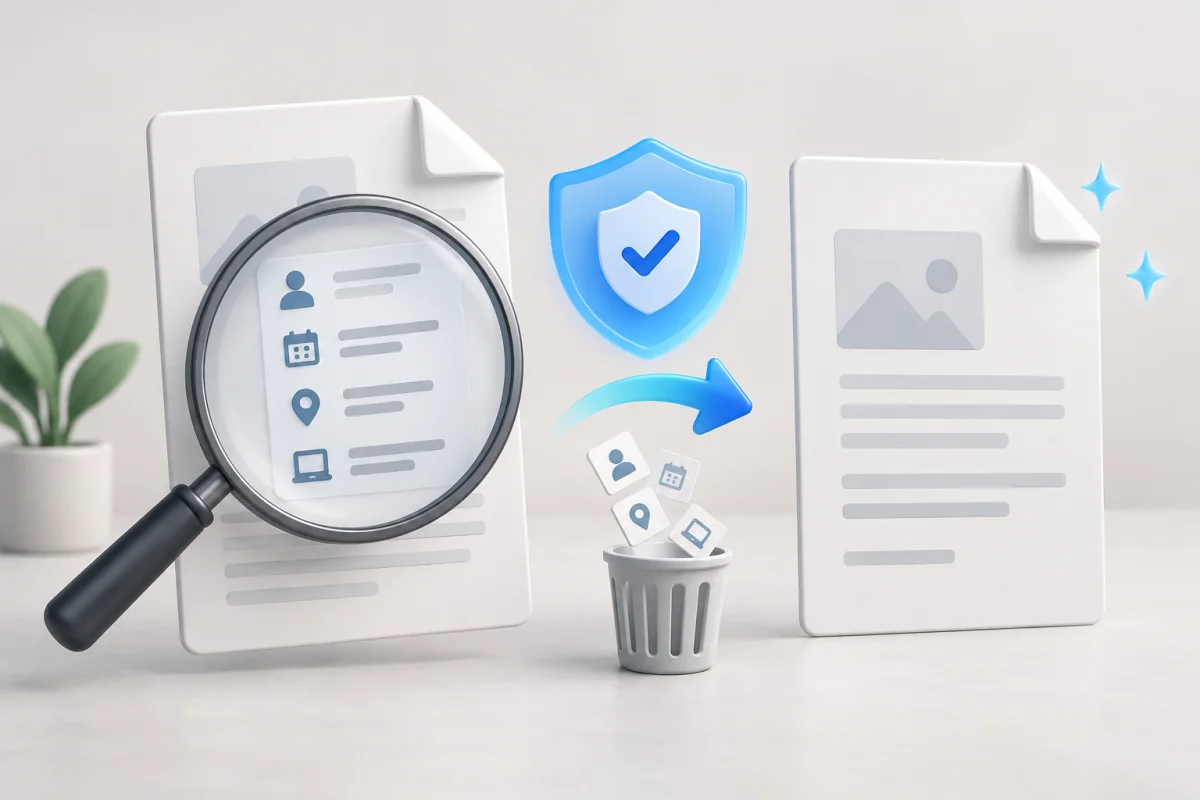
PDF dapat menyimpan informasi tersembunyi. Dokumentasi Adobe membedakan redaksi konten sensitif dan sanitasi data tersembunyi, termasuk metadata atau informasi lain yang tertinggal. Menutup teks dengan objek visual tidak cukup untuk membuktikan data sudah dihapus. Gunakan fungsi redaksi permanen dan pemeriksaan informasi tersembunyi pada perangkat lunak yang mendukungnya. Rujukan: panduan Adobe untuk redaksi PDF.
Untuk salinan eksternal, tinjau komentar internal, lampiran, properti dokumen, dan isi halaman yang tidak dibutuhkan penerima. Jangan menganggap kompresi, crop, watermark, atau flatten otomatis menyelesaikan seluruh pemeriksaan privasi. Bila tim tidak dapat memverifikasi penghapusan data, siapkan ulang dokumen dari sumber yang sudah bersih.
Lakukan pemeriksaan akhir dalam dua putaran
Putaran pertama berfokus pada isi:
- Apakah nama penerima, judul proyek, tanggal, dan angka sudah sesuai?
- Apakah seluruh halaman ada dan urutannya benar?
- Apakah komentar serta revisi internal sudah ditangani?
- Apakah dokumen sudah mendapat persetujuan yang diperlukan?
Putaran kedua berfokus pada pengiriman:
- Apakah alamat tujuan dan orang yang ditembuskan sudah benar?
- Apakah lampiran yang dipilih merupakan versi yang baru diperiksa?
- Jika menggunakan tautan, apakah aksesnya sesuai dengan penerima yang dituju?
- Apakah pesan pengantar menjelaskan versi, lampiran, dan tindakan berikutnya?
Untuk dokumen penting, minta anggota tim lain melakukan putaran kedua. Beri mereka informasi tujuan pengiriman agar pemeriksaannya tidak berhenti pada tampilan visual.
Catat pengiriman agar tindak lanjut lebih mudah
Setelah dikirim, simpan catatan tanggal, penerima, nama file, dan versi yang digunakan. Jika ada revisi, jelaskan perubahan utamanya di pesan berikutnya dan tandai versi lama sesuai kebiasaan tim. Dengan begitu, penerima tidak perlu membandingkan seluruh dokumen untuk mengetahui bagian yang diperbarui.
Gunakan alat PDF KreasiPDF sesuai kebutuhan pengolahan halaman dan baca informasi privasi sebelum mengunggah. Selalu buka kembali hasil unduhan. Berkas yang berhasil diproses tetap perlu diperiksa dalam konteks pekerjaanmu.